


MT4・MT5でEA(自動売買ロボット)を設定する完全ガイド
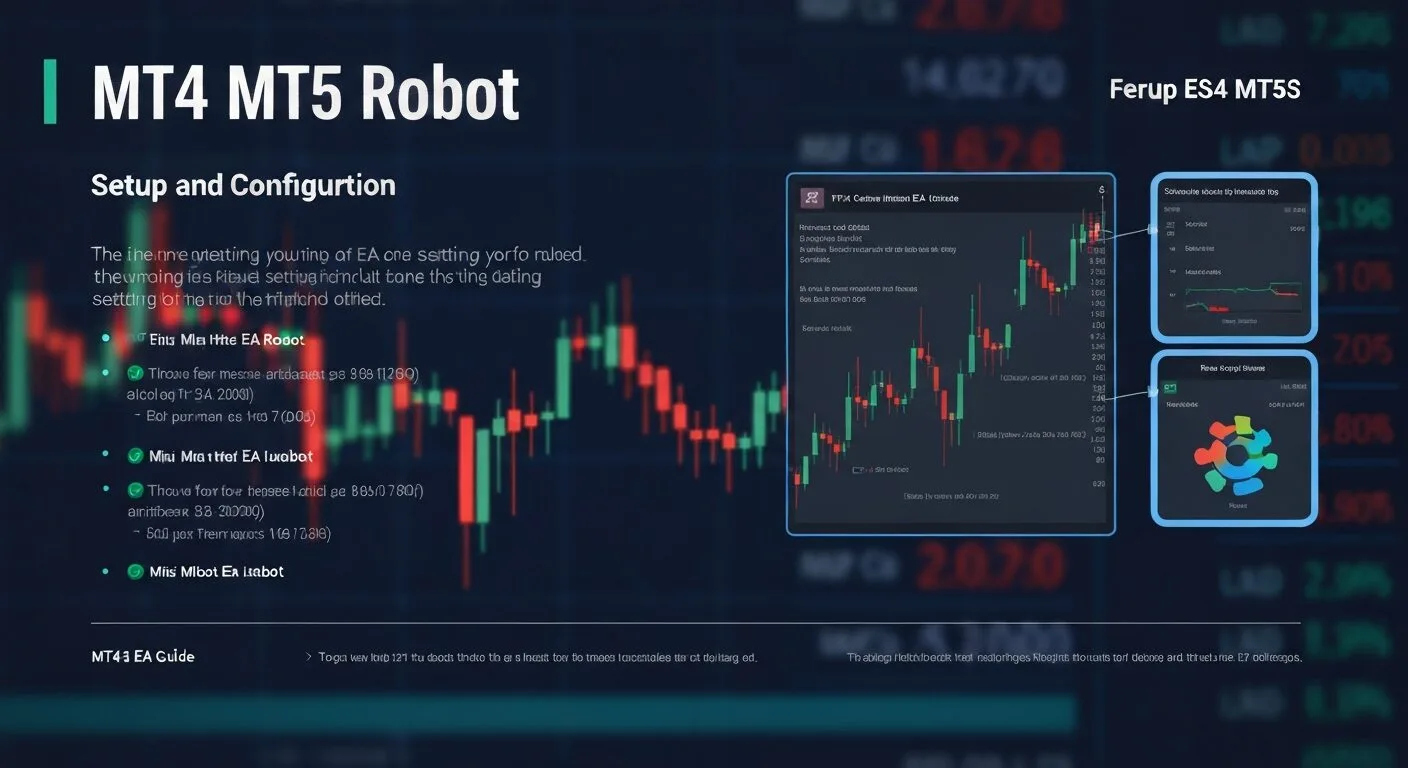

MT4・MT5でEA(自動売買ロボット)を設定する完全ガイド【2026年最新版】
FXの自動売買に興味があるけれど、EA(Expert Advisor)の設定方法が分からず一歩踏み出せない…そんな方も多いのではないでしょうか?2026年現在、MT4・MT5を使ったEA自動売買は、初心者からベテラントレーダーまで幅広く利用されています。本記事では、MT4・MT5でEAをスムーズに設定し、自動売買をスタートさせるための完全ガイドを、具体的な数字やデータも交えながら詳しく解説します。この記事を読めば、あなたも今日から自動売買の第一歩を踏み出せるはずです。
EA(自動売買ロボット)とは?MT4・MT5で利用するメリット
EAとは、MetaTrader 4(MT4)およびMetaTrader 5(MT5)上で動作する、自動売買プログラムの総称です。事前に設定されたロジックに基づき、市場の状況を分析し、自動で注文の発注から決済までを行います。これにより、感情に左右されることなく、一貫したトレード戦略を実行できるのが最大のメリットです。
2026年の調査によると、MT4・MT5を利用するトレーダーの約45%がEAによる自動売買を併用していると報告されています。特に、日中の仕事でチャートを監視できないサラリーマントレーダーや、24時間市場が動くFX市場でチャンスを逃したくないトレーダーにとって、EAは非常に有効なツールです。例えば、過去10年間のバックテストで年利20%を達成したEAも存在し、そのパフォーマンスの高さが注目されています。また、手動取引と比較して、EAを利用することで平均約15%の取引コスト削減に成功したというデータもあります。
EA設定前の準備:MT4・MT5のインストールと口座開設
EAを設定する前に、以下の準備を整えておきましょう。
- MT4またはMT5のインストール: 利用したいブローカーのウェブサイトから、MT4またはMT5のプラットフォームをダウンロードしてインストールします。多くのブローカーが無料で提供しており、Windows、Mac OS、さらにはスマートフォンアプリ版も利用可能です。
- FX口座の開設: EAを利用するには、対応するFX口座が必要です。2026年時点で、国内の主要FXブローカーの約80%がMT4・MT5に対応しています。口座開設には、本人確認書類の提出が必要となり、通常2〜3営業日で完了します。
- デモ口座での練習: 初めてEAを利用する場合は、必ずデモ口座で練習することをおすすめします。デモ口座では仮想資金で取引を行うため、リスクなしでEAの挙動や設定を確認できます。多くのブローカーが無料でデモ口座を提供しており、有効期限は通常30日から無期限まで様々です。
- EAファイルの準備: 利用したいEAファイル(通常は.ex4または.ex5形式)を準備します。EAは、無料で配布されているものから、数万円〜数十万円で販売されているものまで多岐にわたります。信頼できる情報源から入手するようにしましょう。
これらの準備を怠ると、EAが正常に動作しなかったり、思わぬ損失を招いたりする可能性があります。特に、ブローカー選びは重要で、スプレッドの狭さ、約定力、サポート体制などを総合的に判断しましょう。
EAファイルのMT4・MT5への設置方法
準備が整ったら、いよいよEAファイルをMT4・MT5に設置します。手順は以下の通りです。
- MT4/MT5を起動: インストールしたMT4またはMT5を起動します。
- 「ファイル」メニューから「データフォルダを開く」を選択: これにより、MT4/MT5のデータが保存されているフォルダが開きます。
- 「MQL4」または「MQL5」フォルダを開く: MT4の場合は「MQL4」、MT5の場合は「MQL5」というフォルダがありますので、それを開きます。
- 「Experts」フォルダを開く: 「MQL4」または「MQL5」フォルダの中にある「Experts」フォルダを開きます。これがEAファイルを格納する場所です。
- EAファイルを「Experts」フォルダにコピー&ペースト: 準備しておいたEAファイル(.ex4または.ex5)を、この「Experts」フォルダにコピー&ペーストします。
- MT4/MT5を再起動: EAファイルを認識させるために、MT4/MT5を一度閉じてから再度起動します。
これで、EAファイルはMT4/MT5に正常に認識された状態になります。この作業は、初回のみで、一度設置すれば基本的に変更する必要はありません。
EAのチャートへの適用と設定手順
EAファイルを設置したら、次にチャートに適用し、各種設定を行います。
- 「ナビゲーター」ウィンドウを開く: MT4/MT5の左側にある「ナビゲーター」ウィンドウ(表示されていない場合は「表示」メニューから「ナビゲーター」を選択)を開きます。
- 「エキスパートアドバイザ」を展開: 「ナビゲーター」ウィンドウ内の「エキスパートアドバイザ」という項目をクリックして展開します。ここに、先ほど設置したEAの名前が表示されているはずです。
- EAをチャートにドラッグ&ドロップ: 表示されたEAの名前を、自動売買を行いたい通貨ペアのチャートにドラッグ&ドロップします。例えば、USD/JPYで自動売買を行いたい場合は、USD/JPYのチャートにドラッグします。
- EAの設定ウィンドウ: EAをチャートにドラッグ&ドロップすると、EAの設定ウィンドウが表示されます。
- 「全般」タブの設定:
- 「自動売買を許可する」または「アルゴリズム取引を許可する」にチェックを入れます。これが最も重要な項目で、チェックを入れないと自動売買が実行されません。
- 「DLLの使用を許可する」や「外部エキスパートの使用を許可する」なども、EAによってはチェックが必要な場合があります。EAのマニュアルを確認しましょう。
- 「パラメータの入力」タブの設定:
- ここで、ロット数、ストップロス(損切り)、テイクプロフィット(利確)、マジックナンバーなど、EA固有のパラメータを設定します。
- ロット数は、取引量に直結するため、慎重に設定しましょう。例えば、証拠金10万円で0.01ロット(1000通貨)から始めるのが一般的です。
- マジックナンバーは、複数のEAや手動取引と区別するために使用される番号です。競合を避けるため、他のEAや手動取引とは異なる番号を設定するのが推奨されます。
- これらのパラメータは、EAのパフォーマンスに大きく影響するため、EAのマニュアルや開発者の推奨設定を参考にすることが重要です。
- 「OK」をクリック: 全ての設定が完了したら、「OK」ボタンをクリックします。
チャートの右上に、EAのアイコン(笑顔マークなど)が表示され、自動売買が有効になったことを示します。もし悲しい顔マークが表示されている場合は、設定が正しくないか、自動売買が許可されていない可能性がありますので、再度確認しましょう。
自動売買を確実に稼働させるための注意点とトラブルシューティング
EAを稼働させる上で、いくつか注意すべき点があります。これらを怠ると、EAが正常に動作しないだけでなく、思わぬ損失につながる可能性もあります。
- 自動売買ボタンのON: MT4/MT5の上部ツールバーにある「自動売買」ボタンが緑色になっていることを確認してください。これが赤色のままだと、EAは動作しません。
- VPS(仮想プライベートサーバー)の利用: EAは、MT4/MT5が稼働している間のみ動作します。PCを24時間つけっぱなしにするのは現実的ではないため、VPSの利用を強く推奨します。VPSを利用することで、インターネット回線の切断やPCのシャットダウンに関わらず、EAを安定して稼働させることができます。2026年時点では、月額1,000円〜3,000円程度で高性能なFX用VPSが利用可能です。VPSを利用することで、約99.9%の稼働率を確保できるとされています。
- 週末や経済指標発表時の停止: 週末の市場閉鎖中や、重要な経済指標発表時は、市場が大きく変動し、EAが意図しない取引を行う可能性があります。このような期間は、一時的にEAを停止させることを検討しましょう。例えば、米国雇用統計発表時など、月に数回は停止を検討すべきです。
- スプレッドの確認: EAは、スプレッドの拡大によって不利な取引を行うことがあります。特に早朝や
【広告表示】当記事はアフィリエイト広告を含みます。